Trả lời nhanh (cập nhật 10/2026)
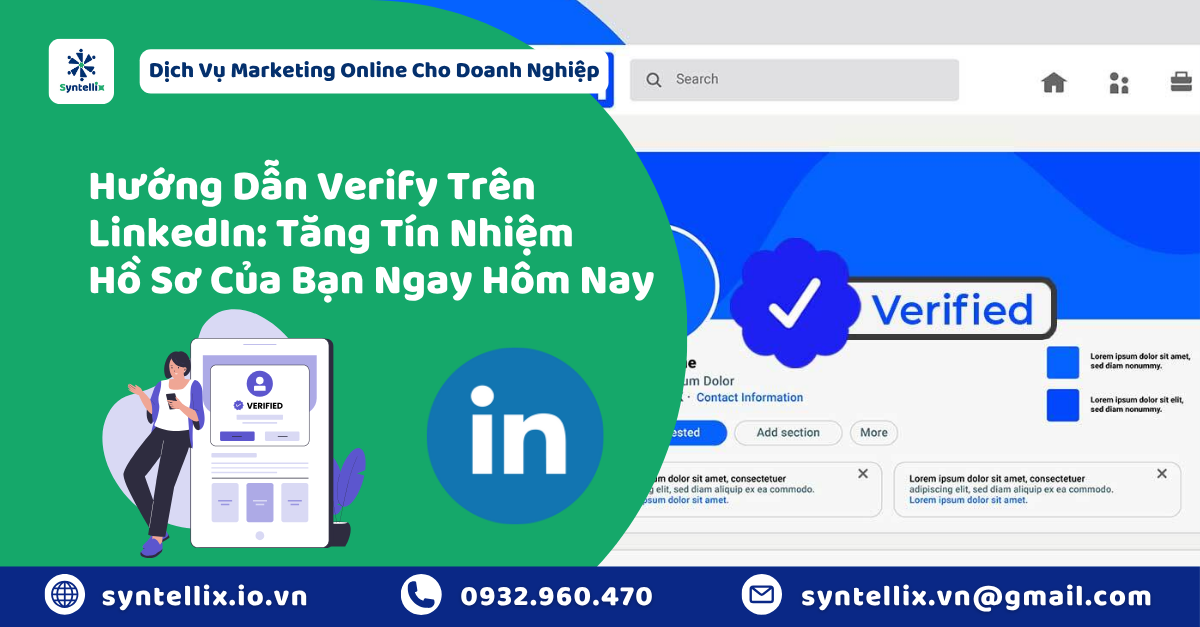
Verify trên LinkedIn là việc lấy huy hiệu xác minh (miễn phí, không cần Premium) bằng một trong các cách: xác minh danh tính qua đối tác (CLEAR ở Bắc Mỹ, Persona ở các nước khác) hoặc xác minh nơi làm việc bằng email công ty. Việc xác minh danh tính làm trong app LinkedIn, qua nút “Verify with Persona” trên hồ sơ. Nếu chưa thấy nút này, tính năng chưa mở cho tài khoản hoặc quốc gia của bạn.
Huy hiệu xác minh là một trong số ít tín hiệu trên LinkedIn giúp người lạ tin bạn ngay từ lần đầu xem hồ sơ: nhà tuyển dụng biết bạn là người thật, khách hàng biết bạn đúng là người đang làm ở công ty đó. Bài này hướng dẫn cách verify trên LinkedIn theo quy trình hiện hành, giải thích vì sao nhiều người không thấy nút xác minh và nên làm gì trong lúc chờ.
Nếu bạn đang tìm riêng câu trả lời “có xác minh bằng CCCD được không”, xem bài xác minh LinkedIn bằng CCCD.
Verify trên LinkedIn là gì?
Verify trên LinkedIn (LinkedIn verification) là quá trình chứng minh thông tin trên hồ sơ là thật. Khi hoàn tất, hồ sơ hiển thị huy hiệu xác minh cạnh tên; người xem bấm vào sẽ thấy bạn đã xác minh bằng cách nào. Theo LinkedIn Newsroom (04/2025), hiện có ba nhóm xác minh:
- Danh tính: xác minh bằng giấy tờ tùy thân qua đối tác. CLEAR dùng cho Mỹ, Canada và Mexico; Persona dùng cho các quốc gia khác.
- Nơi làm việc: xác minh bằng email công ty có tên miền được hỗ trợ, hoặc Microsoft Entra Verified ID nếu công ty bạn dùng.
- Học vấn: áp dụng với một số trường, tùy thời điểm.

Huy hiệu xác minh khác với biểu tượng Premium màu vàng. Premium chỉ cho biết bạn dùng gói trả phí, không chứng minh danh tính.
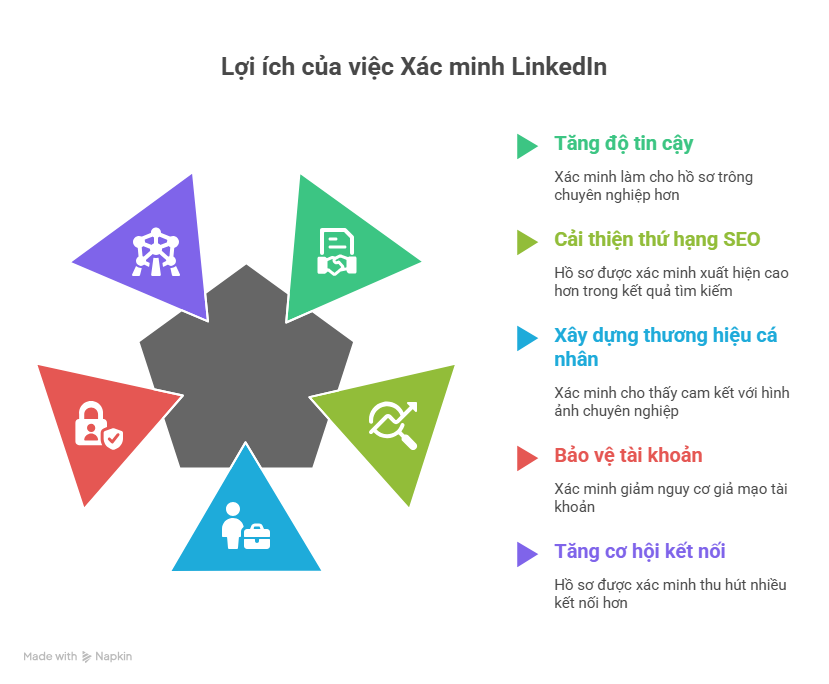
Verify LinkedIn mang lại gì?
Theo số liệu LinkedIn công bố (Newsroom, 02/2024), thành viên đã xác minh nhận trung bình thêm 60% lượt xem hồ sơ, thêm 50% bình luận và cảm xúc, thêm 30% lời mời kết nối. Đến 12/2025, LinkedIn cho biết đã có hơn 100 triệu thành viên hoàn tất xác minh (TechRadar).
Ngoài con số, huy hiệu có ba tác dụng thực tế:
- Giảm nghi ngờ khi bạn chủ động tiếp cận: lời mời kết nối hay tin nhắn từ hồ sơ đã xác minh ít bị nghi là tài khoản giả.
- Chống mạo danh: khi có tài khoản giả dùng tên và ảnh của bạn, huy hiệu giúp người khác phân biệt đâu là bạn thật.
- Dùng được ngoài LinkedIn: từ 04/2025, chương trình “Verified on LinkedIn” cho phép hiển thị trạng thái xác minh trên một số nền tảng đối tác như Adobe, G2, TrustRadius.
Muốn hồ sơ LinkedIn tự mang về cơ hội thay vì chỉ để “cho có”?
21 video ngắn, học xong trong 2 giờ, từ 390.000đ. Gói Pro có thêm 1 buổi coaching 1:1 sửa trực tiếp hồ sơ của bạn. Hoàn tiền trong 7 ngày nếu không hài lòng.
Cách verify trên LinkedIn từng bước
Bước 1: Cập nhật app và kiểm tra tài khoản có đủ điều kiện
Cập nhật app LinkedIn lên phiên bản mới nhất, mở hồ sơ của bạn và tìm mục xác minh ngay cạnh tên hoặc lời mời xác minh. Với xác minh danh tính qua Persona, nút hiển thị là “Verify with Persona”. Không thấy nút nghĩa là tính năng chưa mở cho tài khoản hoặc quốc gia của bạn; LinkedIn và Persona cho biết tính năng đang được mở dần.

Bước 2: Xác minh danh tính qua Persona
- Bấm “Verify with Persona” trong app và đọc điều khoản chia sẻ dữ liệu.
- Chọn quốc gia cấp giấy tờ. Theo trang hướng dẫn của Persona dành cho LinkedIn, hiện bạn cần hộ chiếu có chip NFC và điện thoại hỗ trợ NFC (Persona Help).
- Chụp trang thông tin hộ chiếu, áp điện thoại vào hộ chiếu để đọc chip, rồi chụp ảnh khuôn mặt để so khớp.
- Xác nhận chia sẻ kết quả với LinkedIn. Khi thành công, huy hiệu xuất hiện trên hồ sơ.
Nếu bạn đang làm trên máy tính, LinkedIn thường hiện mã QR để chuyển sang app trên điện thoại. Hộ chiếu Việt Nam có chip được cấp từ 01/03/2023 và có biểu tượng chip trên bìa trước; hộ chiếu đời cũ không quét NFC được.
Bước 3: Xác minh nơi làm việc bằng email công ty
Nếu công ty hiện tại của bạn có tên miền email được LinkedIn hỗ trợ, bạn có thể chọn xác minh nơi làm việc, nhập email công ty và nhập mã LinkedIn gửi về. Mã có hiệu lực ngắn (khoảng 15 phút theo ConnectSafely, trích LinkedIn Help), nên hãy mở hộp thư ngay. Xác minh này gắn với vị trí hiện tại; nếu xóa, bạn phải làm lại từ đầu.
Bước 4: Kiểm tra huy hiệu trên hồ sơ
Mở hồ sơ ở chế độ người xem và bấm vào huy hiệu cạnh tên để xem thông tin xác minh đang hiển thị. Không có quy trình “gửi hồ sơ rồi chờ duyệt vài ngày” như nhiều hướng dẫn cũ mô tả; với Persona, kết quả thường có ngay sau khi quét xong.
Lưu ý an toàn khi verify
- Chỉ xác minh trong app LinkedIn chính thức. LinkedIn không thu phí xác minh và không bao giờ hỏi mật khẩu của bạn.
- Không gửi ảnh giấy tờ cho bên nào nhận “verify hộ” hay “lên tích xanh nhanh”.
- Theo Persona, dữ liệu hình học khuôn mặt bị xóa ngay sau khi so khớp; ảnh selfie và ảnh giấy tờ được giữ tối đa 30 ngày. LinkedIn chỉ nhận tên, loại giấy tờ, nơi cấp và một mã định danh đã mã hóa.
- Mỗi người chỉ được có một tài khoản LinkedIn theo Thỏa thuận người dùng. Đừng tạo tài khoản phụ để thử xác minh.
Lỗi thường gặp khi verify trên LinkedIn
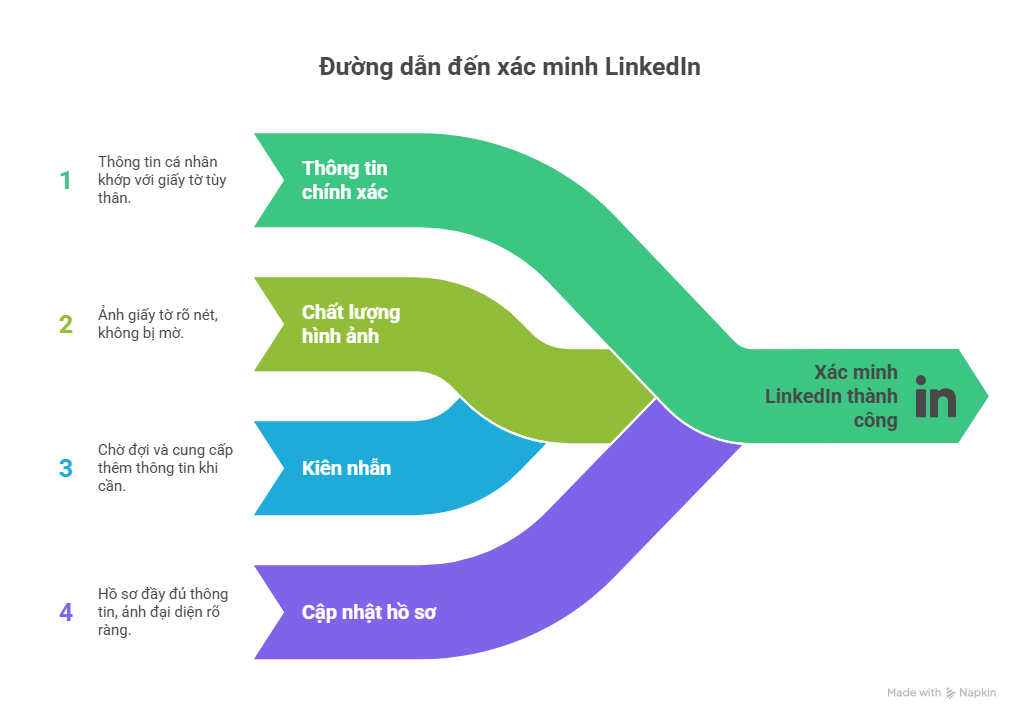
- Không thấy nút xác minh: tính năng chưa mở cho tài khoản hoặc quốc gia của bạn. Cập nhật app và kiểm tra lại sau vài tuần.
- Hộ chiếu không quét được: hộ chiếu không có chip, điện thoại không hỗ trợ NFC hoặc NFC đang tắt. Bật NFC và giữ điện thoại sát hộ chiếu theo hướng dẫn trên màn hình.
- Không có lựa chọn xác minh nơi làm việc: công ty chưa được hỗ trợ, hoặc mục Kinh nghiệm chưa liên kết đúng Trang công ty trên LinkedIn.
- Không nhận được mã ở email công ty: kiểm tra thư mục Spam, hỏi bộ phận IT xem email từ LinkedIn có bị chặn không, rồi yêu cầu mã mới.
Sau khi verify: 4 việc để hồ sơ thật sự đáng tin
Huy hiệu chỉ chứng minh bạn là người thật. Việc người xem có kết nối, nhắn tin hay mời bạn làm việc vẫn phụ thuộc vào hồ sơ:
- Headline nói rõ bạn giúp ai, làm gì: ví dụ “Kế toán trưởng | Giúp SME chuẩn hóa sổ sách trước kiểm toán” thay vì chỉ ghi chức danh.
- Ảnh đại diện và ảnh bìa đồng bộ: ảnh rõ mặt, ảnh bìa nói được bạn làm gì.
- About và Kinh nghiệm có kết quả cụ thể: viết bạn đã giải quyết vấn đề gì, cho ai, kết quả ra sao.
- Kết nối đúng người và đăng bài đều: ưu tiên người cùng ngành và khách hàng mục tiêu, chia sẻ kinh nghiệm thật từ công việc.

Nếu muốn làm phần này bài bản, khóa học Tối ưu LinkedIn trong 2 giờ của Syntellix đi qua từng phần của hồ sơ trong 21 video ngắn, kèm checklist để bạn sửa ngay trên hồ sơ của mình. Bạn cũng có thể xem trước 10 phần cần có của một profile LinkedIn.
Đọc thêm cùng chủ đề: Cách Tạo Tài Khoản LinkedIn Hiệu Quả Để Xây Dựng Thương Hiệu Cá Nhân.
Câu hỏi thường gặp về verify trên LinkedIn
Verify trên LinkedIn có mất phí không?
Không. Huy hiệu xác minh của LinkedIn miễn phí và không cần Premium. Cần phân biệt với biểu tượng Premium màu vàng, vốn là quyền lợi của gói trả phí và không chứng minh danh tính.
Có những cách verify nào trên LinkedIn?
Có ba nhóm: danh tính (CLEAR ở Bắc Mỹ, Persona ở các nước khác), nơi làm việc (email công ty hoặc Microsoft Entra Verified ID) và học vấn. Cách nào dùng được tùy quốc gia và công ty của bạn.
Vì sao tôi không thấy nút xác minh trên LinkedIn?
LinkedIn và Persona đang mở tính năng dần, nên nút chỉ xuất hiện trong app khi tài khoản và quốc gia đủ điều kiện. Hãy cập nhật app và kiểm tra lại. Xác minh nơi làm việc chỉ có với công ty có tên miền email được hỗ trợ.
Verify LinkedIn mất bao lâu?
LinkedIn không công bố thời gian xử lý chung. Với xác minh danh tính qua Persona bằng hộ chiếu có chip, kết quả thường có ngay sau khi quét xong. Xác minh email công ty hoàn tất ngay khi bạn nhập đúng mã.
Có verify nhiều tài khoản LinkedIn được không?
Không. Thỏa thuận người dùng của LinkedIn chỉ cho phép mỗi người một tài khoản. Tạo thêm tài khoản có thể khiến cả tài khoản mới bị hạn chế.
Kết luận
Verify trên LinkedIn nhanh và miễn phí nếu tài khoản của bạn đủ điều kiện: kiểm tra nút “Verify with Persona” trong app, chuẩn bị hộ chiếu có chip, hoặc xác minh bằng email công ty. Nếu chưa có nút, đừng mất thời gian với các hướng dẫn “upload giấy tờ trong Settings” đã lỗi thời. Hãy dồn sức cho thứ bạn kiểm soát được: một hồ sơ rõ ràng, nhất quán và có bằng chứng. Gặp sự cố tài khoản, xem thêm tài khoản LinkedIn bị hạn chế và LinkedIn bị khóa tài khoản.
Bài viết được rà soát lại tháng 10/2026 dựa trên LinkedIn Newsroom, trang hướng dẫn của Persona và các nguồn trích dẫn LinkedIn Help. Giao diện LinkedIn thay đổi thường xuyên; nếu bạn thấy khác, hãy ưu tiên hướng dẫn hiển thị trong app.
Checklist tối ưu hồ sơ LinkedIn: 27 điểm cần kiểm tra
Rà lại ảnh, headline, About, Featured, kinh nghiệm và hoạt động theo đúng thứ tự người xem đọc hồ sơ của bạn. Đánh dấu từng mục ngay trên trình duyệt hoặc lưu thành PDF.
Xử lý sự cố tài khoản LinkedIn
- Xác minh LinkedIn bằng CCCD được không? Cách làm đúng (2026)
- Cách Xác Minh LinkedIn: Hướng Dẫn Chi Tiết Từng Bước Cho Cá Nhân & Doanh Nghiệp Năm 2025
- LinkedIn Bị Khóa Tài Khoản: Nguyên Nhân Và 6 Bước Khôi Phục (Cập Nhật 2026)
- Tài Khoản LinkedIn Bị Hạn Chế Là Gì? 7 Lý Do Phổ Biến Và Cách Mở Lại An Toàn
- Tại Sao LinkedIn Đăng Nhập Lại Lỗi? 9 Cách Khắc Phục Nhanh (Cập Nhật 2026)
- Cách Xóa Tài Khoản LinkedIn Nhanh Chóng Trong 5 Phút