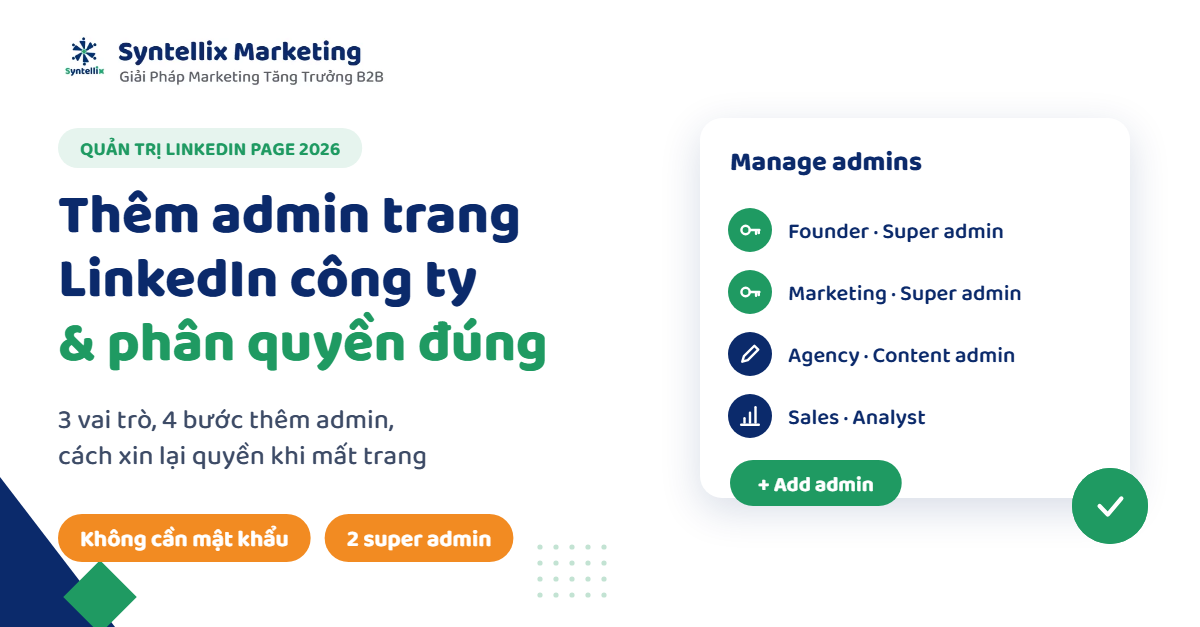
Muốn thêm admin trang LinkedIn công ty, bạn không cần chia sẻ mật khẩu cho ai cả. LinkedIn không có tài khoản đăng nhập riêng cho trang doanh nghiệp: quyền quản trị được gắn thẳng vào profile cá nhân của từng người. Bài này hướng dẫn cách thêm admin, cách phân quyền trang LinkedIn cho từng vai trò, giới hạn số admin, và cách xin lại quyền khi người tạo trang đã nghỉ việc. Mọi thao tác đều đối chiếu với LinkedIn Help mới nhất.
Trả lời nhanh
Để thêm admin trang LinkedIn công ty, super admin vào giao diện quản trị của trang › Settings › Manage admins › Add admin, tìm tên người cần thêm, chọn vai trò (Super admin, Content admin hoặc Analyst) rồi lưu. Người được thêm phải là kết nối bậc 1, 2 hoặc 3 của bạn và đang theo dõi trang. Luôn giữ ít nhất 2 super admin là người của công ty.
Nội dung chính
Quản trị trang LinkedIn công ty hoạt động thế nào?
Nhiều doanh nghiệp vẫn hỏi “mật khẩu trang LinkedIn công ty là gì” để giao cho nhân viên mới. Câu trả lời là không có mật khẩu nào cả. Theo trang Understand admin access for LinkedIn Pages, trang LinkedIn được truy cập thông qua profile cá nhân, và vai trò admin được gán trực tiếp cho profile đó.
Điều này kéo theo hai hệ quả mà người làm marketing cần nắm:
- Không chia sẻ tài khoản cá nhân để “dùng chung” trang. LinkedIn nói rõ việc chia sẻ thông tin đăng nhập vi phạm Professional Community Policies và có thể khiến tài khoản hoặc nội dung bị hạn chế. Mỗi profile phải thuộc về một người thật.
- Ai cần làm việc với trang thì cấp quyền cho chính profile của người đó. Nhân viên nghỉ thì gỡ quyền, người mới vào thì thêm quyền. Trang vẫn là tài sản của công ty, không phụ thuộc vào một người.
Muốn biết mình có đang là admin của trang nào không, hãy nhìn cột bên trái trang chủ LinkedIn, mục My pages, hoặc bấm Me ở thanh trên cùng và xem phần Manage. Nếu không thấy trang nào, bạn chưa có quyền admin.
LinkedIn của công ty bạn đã tạo ra cuộc hẹn bán hàng nào chưa?
Syntellix giúp Easy Data có 6.000+ kết nối với CEO, Purchasing Manager ở Đông Nam Á và 100+ lead trong 12 tháng. Trao đổi 30 phút, miễn phí, để xem LinkedIn của bạn đang nghẽn ở đâu.
3 vai trò admin trên trang LinkedIn công ty
LinkedIn chia quyền quản trị trang thành hai nhóm: nhóm quản trị trang (Page admins) và nhóm quản trị quảng cáo (Paid media admins). Với phần lớn doanh nghiệp B2B, bạn chỉ cần quan tâm 3 vai trò trong nhóm đầu:
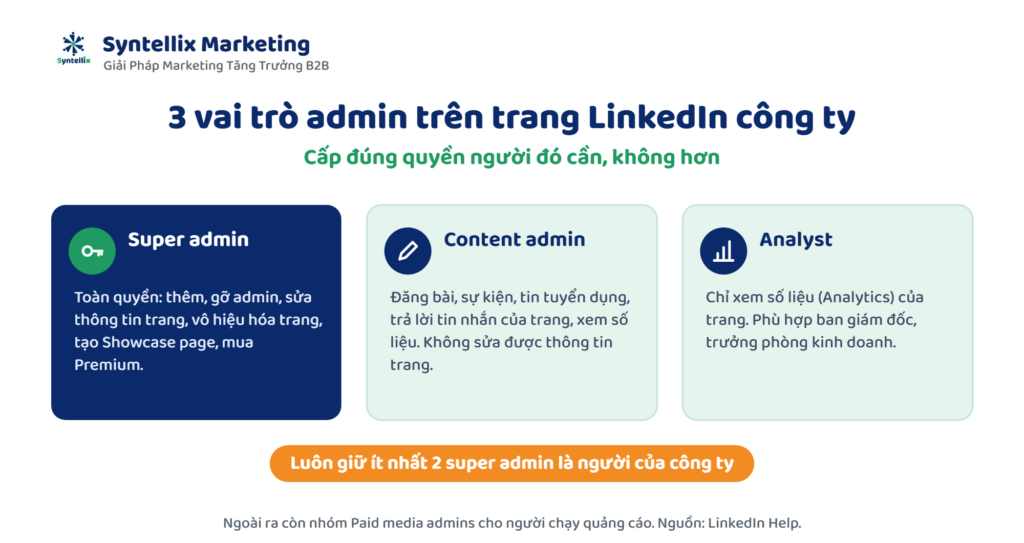
| Quyền | Super admin | Content admin | Analyst |
|---|---|---|---|
| Thêm, sửa, gỡ admin | Có | Không | Không |
| Sửa thông tin trang (Overview, logo, ảnh bìa) | Có | Không | Không |
| Vô hiệu hóa trang, tạo Showcase page | Có | Không | Không |
| Đăng bài, sự kiện, tin tuyển dụng | Có | Có | Không |
| Trả lời tin nhắn của trang | Có | Có | Không |
| Xem số liệu (Analytics) | Có | Có | Có |
Bảng trên tổng hợp từ trang quyền của từng vai trò admin trên LinkedIn Help. Một vài quyền chỉ super admin có mà hay bị bỏ sót: mua Premium Company Page, bật hoặc tắt tính năng nhắn tin của trang.
Nhóm Paid media admins dành cho người chạy quảng cáo, ví dụ người đăng Sponsored Content hoặc quản lý Lead Gen Forms gắn với trang. Nếu bạn thuê agency chạy LinkedIn Ads, đây là nhóm quyền nên cấp, thay vì cấp super admin.
Phân quyền trang LinkedIn thế nào cho hợp lý?
Nguyên tắc đơn giản: cấp đúng quyền người đó cần để làm việc, không hơn. Một cách chia phổ biến ở doanh nghiệp B2B vừa và nhỏ:
- Super admin: founder hoặc giám đốc, cộng thêm trưởng bộ phận marketing. Tối thiểu 2 người, đều là người gắn bó lâu dài với công ty.
- Content admin: nhân viên marketing, người viết nội dung, agency vận hành trang, chuyên viên tuyển dụng đăng tin.
- Analyst: trưởng phòng kinh doanh, ban giám đốc muốn xem số liệu mà không cần đăng bài.
- Paid media admin: agency hoặc người phụ trách chạy quảng cáo.
Sai lầm hay gặp nhất là để freelancer hoặc agency bên ngoài làm super admin duy nhất. Đến khi hết hợp đồng, công ty muốn sửa logo hay thêm người cũng phải đi nhờ bên ngoài.
Cách thêm admin trang LinkedIn: 4 bước
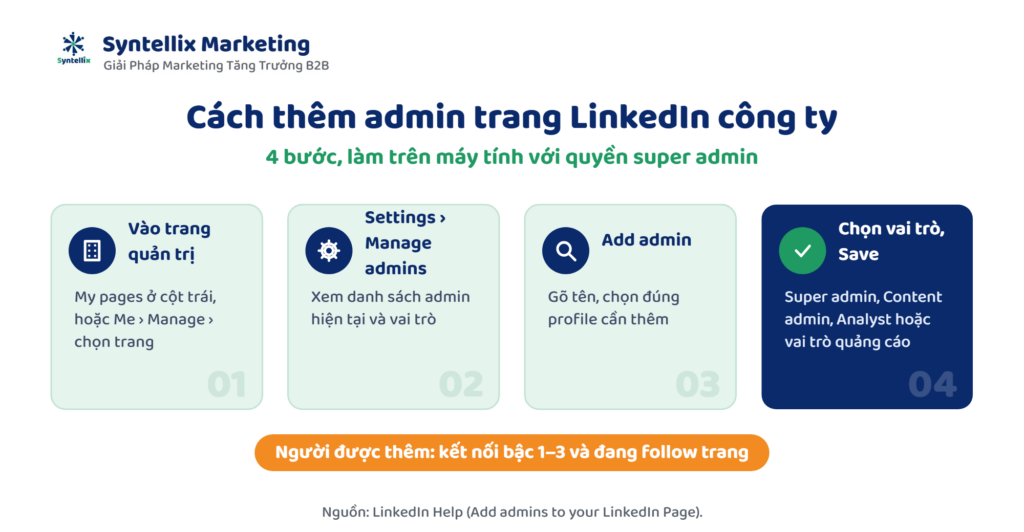
Chỉ super admin mới thêm admin trang LinkedIn được. Trước khi bắt đầu, kiểm tra hai điều kiện theo LinkedIn Help: người được thêm phải là kết nối bậc 1, 2 hoặc 3 của bạn, và phải đang theo dõi (follow) trang công ty.
Bước 1: Vào giao diện quản trị của trang
Trên máy tính, bấm vào trang công ty trong mục My pages ở cột trái, hoặc bấm Me › chọn trang trong phần Manage. Bạn sẽ vào giao diện super admin của trang.
Bước 2: Mở Settings › Manage admins
Ở menu bên trái, bấm Settings, rồi chọn Manage admins. Tại đây bạn thấy danh sách toàn bộ admin hiện tại và vai trò của từng người.
Bước 3: Bấm Add admin và tìm người cần thêm
Bấm Add admin, gõ tên người cần thêm vào ô tìm kiếm và chọn đúng profile. Nếu có nhiều người trùng tên, đối chiếu ảnh đại diện và chức danh trước khi chọn.
Bước 4: Chọn vai trò và lưu
Bước cuối khi thêm admin trang LinkedIn là chọn vai trò phù hợp (Super admin, Content admin, Analyst hoặc một vai trò quảng cáo) rồi bấm Save. Người được thêm sẽ thấy trang xuất hiện trong mục My pages của họ.
Không tìm thấy tên người cần thêm?
Khi thêm admin trang LinkedIn mà không thấy tên, gần như luôn rơi vào một trong hai lý do: người đó chưa follow trang, hoặc chưa nằm trong mạng lưới kết nối bậc 1 đến 3 của bạn. Cách nhanh nhất là gửi link trang để họ bấm Follow, đồng thời gửi lời mời kết nối nếu hai người chưa kết nối. Ngoài ra, LinkedIn có giới hạn số admin cho mỗi trang, được nói rõ ở phần dưới.
Đổi vai trò hoặc gỡ admin khỏi trang
Khi một người chuyển vị trí hoặc nghỉ việc, hãy cập nhật quyền ngay trong ngày, đừng để đến khi có sự cố. Theo hướng dẫn đổi vai trò admin, việc này chỉ làm được trên máy tính:
- Vào giao diện super admin của trang.
- Bấm Settings › Manage admins.
- Bấm biểu tượng chỉnh sửa (Edit) cạnh tên người cần đổi.
- Chọn vai trò mới, hoặc gỡ vai trò không còn cần, rồi bấm Save changes.
Lưu ý quan trọng: trang luôn phải có ít nhất một super admin. Nếu bạn đang là super admin duy nhất và muốn rời trang, hãy thêm người thay thế với vai trò super admin trước, sau đó mới gỡ quyền của mình.
Syntellix tạo trang LinkedIn doanh nghiệp và phân quyền cho team bạn trong 1–2 ngày làm việc
Trang đứng tên doanh nghiệp, người của bạn giữ quyền super admin. About, tagline có từ khóa ngành, logo và ảnh bìa đúng chuẩn. Bảo hành 7 ngày sau bàn giao.
Trang LinkedIn có giới hạn số lượng admin không?
Có. Theo Limits on number of admins for a LinkedIn Page, giới hạn này thay đổi theo từng trang, không phải một con số cố định, và được tính trên tổng số admin ở mọi vai trò, kể cả Analyst và các vai trò quảng cáo.
Nếu không thêm admin trang LinkedIn được, LinkedIn liệt kê các nguyên nhân thường gặp:
- Trang đang có các yêu cầu xin quyền admin chưa được xử lý.
- Người được thêm chưa xác minh (unverified member).
- Trang chưa có đủ admin đã xác minh.
- Trang đã chạm giới hạn số admin.
Cách xử lý LinkedIn khuyến nghị là rà lại danh sách và gỡ những admin không còn cần thiết, ví dụ nhân viên đã nghỉ, agency cũ, thực tập sinh hết kỳ. Việc dọn danh sách admin mỗi quý cũng là thói quen tốt về bảo mật, không chỉ để có chỗ thêm người mới.
Khi không còn ai có quyền: cách xin quyền admin
Đây là tình huống rất phổ biến ở doanh nghiệp Việt Nam: trang công ty có từ vài năm trước, người tạo đã nghỉ, giờ không ai sửa được logo hay đăng bài. Theo Request admin access to a LinkedIn Page, bạn có thể gửi yêu cầu xin quyền ngay từ trang công ty.
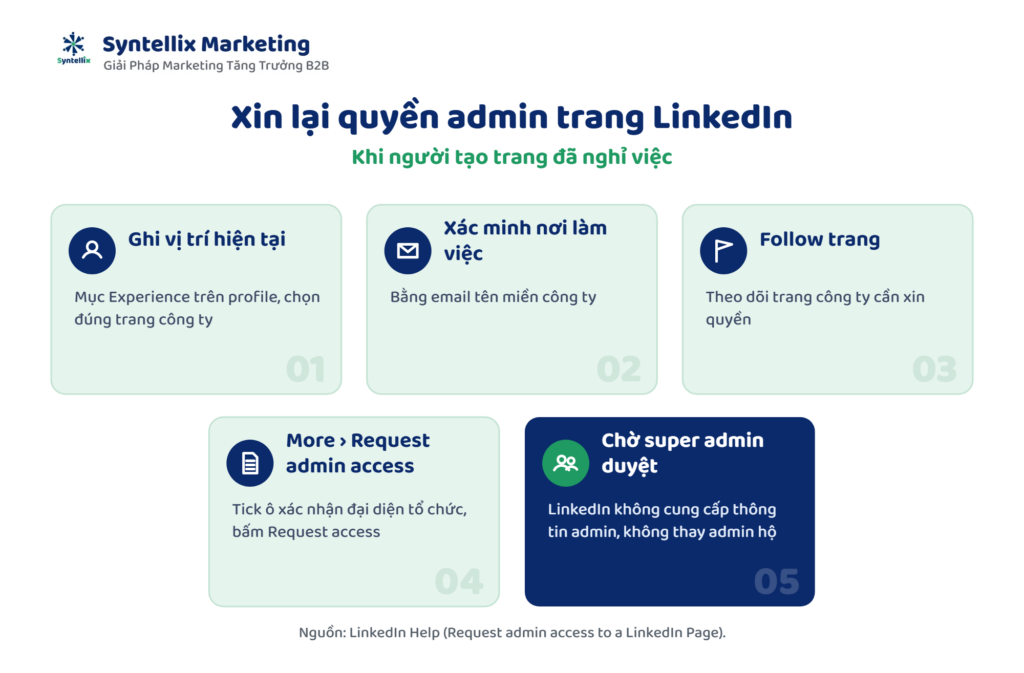
Trước khi gửi yêu cầu, chuẩn bị đủ 3 điều kiện:
- Ghi vị trí hiện tại ở công ty đó trong mục Experience trên profile, chọn đúng trang công ty.
- Xác minh nơi làm việc bằng email công ty.
- Follow trang công ty.
Sau đó, trên trang công ty, bấm More › Request admin access, tick ô xác nhận bạn được phép đại diện cho tổ chức, rồi bấm Request access. Yêu cầu sẽ được gửi đến các super admin hiện tại để họ phê duyệt.
Điểm mấu chốt nằm ở chữ “super admin hiện tại”. LinkedIn Support không cung cấp thông tin ai đang là admin của trang, và theo trang best practices khi tạo trang, LinkedIn cũng không thay hoặc gỡ admin hộ doanh nghiệp. Nếu super admin cũ không phản hồi, việc lấy lại trang sẽ rất mất thời gian. Vì vậy hãy thử liên hệ trực tiếp người tạo trang trước: một tin nhắn từ đồng nghiệp cũ thường nhanh hơn mọi kênh khác. Nếu công ty đã lỡ tạo trang mới thay cho trang cũ, xem cách xử lý trang LinkedIn công ty bị trùng.
Phòng trước bằng quy tắc 2 super admin
Toàn bộ rắc rối ở trên có thể tránh được với một quy tắc: trang lúc nào cũng có ít nhất 2 super admin là người của công ty, và một trong hai là chủ doanh nghiệp. Khi tạo trang mới, hãy thêm super admin thứ hai ngay trong ngày đầu, như bước cuối trong bài cách tạo tài khoản LinkedIn cho doanh nghiệp.
Video: đăng nhập và quản lý trang công ty
Nếu đây là lần đầu bạn được cấp quyền admin, video dưới đây của Trang Phan (Founder Syntellix) chỉ cách vào giao diện quản trị trang công ty từ tài khoản cá nhân.
Sau khi vào được trang, hai việc admin làm nhiều nhất là đăng bài và tương tác dưới tên trang. Bạn có thể xem tiếp video cách đăng bài trên trang công ty LinkedIn và cách bình luận bằng trang công ty trên kênh YouTube @trangphanceline.
Checklist phân quyền khi bàn giao trang
Nếu trang được tạo bởi agency, freelancer hoặc một nhân viên sắp nghỉ, dùng checklist này trước khi nghiệm thu và trước khi thêm admin trang LinkedIn cho người mới:
- Có ít nhất 2 super admin là người trong công ty, trong đó có chủ doanh nghiệp.
- Agency hoặc freelancer chỉ giữ quyền Content admin hoặc Paid media admin, hết hợp đồng thì gỡ.
- Các admin đều bật xác minh 2 bước cho tài khoản LinkedIn cá nhân.
- Danh sách admin được lưu lại trong tài liệu nội bộ: tên, vai trò, ngày cấp quyền.
- Mỗi quý rà lại danh sách một lần, gỡ người không còn làm việc với trang.
Phân quyền đúng mới là phần nền. Muốn trang thực sự kéo được khách hàng, bạn còn cần hoàn thiện thông tin và vận hành nội dung đều đặn, xem thêm checklist trang LinkedIn doanh nghiệp chuẩn quốc tế và 10 lỗi thường gặp khi vận hành trang LinkedIn công ty.
Câu hỏi thường gặp
Một trang LinkedIn công ty có thể có bao nhiêu admin?
LinkedIn không công bố con số cố định. Giới hạn thay đổi theo từng trang và được tính trên tổng admin ở mọi vai trò. Nếu không thêm được admin mới, hãy gỡ bớt những admin không còn cần thiết.
Content admin có sửa được logo, ảnh bìa của trang không?
Không. Sửa thông tin trang như Overview, logo, ảnh bìa là quyền của super admin. Content admin đăng bài, sự kiện, tin tuyển dụng, trả lời tin nhắn và xem số liệu.
Có thêm admin trang LinkedIn bằng điện thoại được không?
Một số thao tác quản trị có trên ứng dụng, nhưng đổi vai trò admin chỉ làm được trên máy tính theo LinkedIn Help. Để chắc chắn, hãy dùng máy tính khi thêm, sửa hoặc gỡ admin.
Vì sao tôi không tìm thấy tên người cần thêm làm admin?
Người được thêm phải là kết nối bậc 1, 2 hoặc 3 của bạn và đang theo dõi trang. Hãy nhờ họ follow trang và kết nối với bạn trước, rồi thử lại.
Người tạo trang đã nghỉ việc, làm sao lấy lại quyền?
Ghi vị trí hiện tại ở công ty trên profile, xác minh nơi làm việc bằng email công ty, follow trang, rồi bấm More › Request admin access. Yêu cầu cần super admin hiện tại phê duyệt, nên hãy liên hệ trực tiếp người tạo trang để họ duyệt hoặc thêm bạn.
Có nên đưa mật khẩu LinkedIn cá nhân cho agency để quản lý trang?
Không. Chia sẻ thông tin đăng nhập vi phạm chính sách của LinkedIn và có thể khiến tài khoản bị hạn chế. Hãy cấp cho agency vai trò Content admin hoặc Paid media admin trên chính profile của họ.
Kết luận
Thêm admin trang LinkedIn chỉ mất vài phút: Settings › Manage admins › Add admin, chọn đúng vai trò rồi lưu. Phần cần tính kỹ là phân quyền trang LinkedIn sao cho trang luôn thuộc về công ty: ít nhất 2 super admin nội bộ, người ngoài chỉ giữ quyền vừa đủ, danh sách admin được rà định kỳ. Khi trang đã ổn định, bạn có thể tính đến xác minh trang LinkedIn doanh nghiệp để có tích xanh.
Nếu bạn sắp có trang mới và muốn được phân quyền chuẩn ngay từ đầu, dịch vụ tạo trang LinkedIn doanh nghiệp của Syntellix bàn giao trang hoàn chỉnh trong 1–2 ngày làm việc, phân quyền cho team của bạn và bảo hành 7 ngày.