
Ngày đầu dùng HubSpot, việc ai cũng làm là đưa file Excel khách hàng vào. Cũng là lúc dữ liệu dễ hỏng nhất: tên nằm sai cột, một khách xuất hiện ba lần, số điện thoại mất số 0 ở đầu.
Bài này đi qua cách chuẩn bị file và các lựa chọn trong màn hình import để lần đầu đã sạch, không phải xóa đi làm lại.
Trả lời nhanh
Làm sạch file Excel trước (mỗi cột một loại thông tin, có cột email, định dạng số điện thoại là văn bản), lưu dạng .xlsx hoặc .csv, vào Contacts → Import, chọn đối tượng Liên hệ (và Công ty nếu có), ghép từng cột với thuộc tính HubSpot, rồi kiểm tra lại bằng bộ lọc sau khi import.
Nội dung chính
Vì sao import sai một lần là mất cả tuần
Dữ liệu trong CRM giống móng nhà. Nếu cột “Nguồn khách” bị đổ vào ô “Ghi chú”, bạn sẽ không lọc được khách theo nguồn, không làm được báo cáo, và mọi email chăm sóc sau đó đều gửi nhầm nhóm. Sửa từng hồ sơ bằng tay tốn thời gian hơn rất nhiều so với chuẩn bị file 30 phút.
Bước 1: Chuẩn bị file Excel
- Hàng đầu tiên là tên cột, không gộp ô, không để tiêu đề nhiều dòng.
- Mỗi cột chỉ một loại thông tin: tách Họ và Tên nếu được, tách Tên công ty khỏi Chức danh.
- Có cột Email cho càng nhiều dòng càng tốt. HubSpot dùng email để nhận ra một người đã tồn tại.
- Định dạng cột số điện thoại là Text để không mất số 0 đầu.
- Xóa dòng trống, dòng trùng và dòng ghi chú lặt vặt ở cuối file.
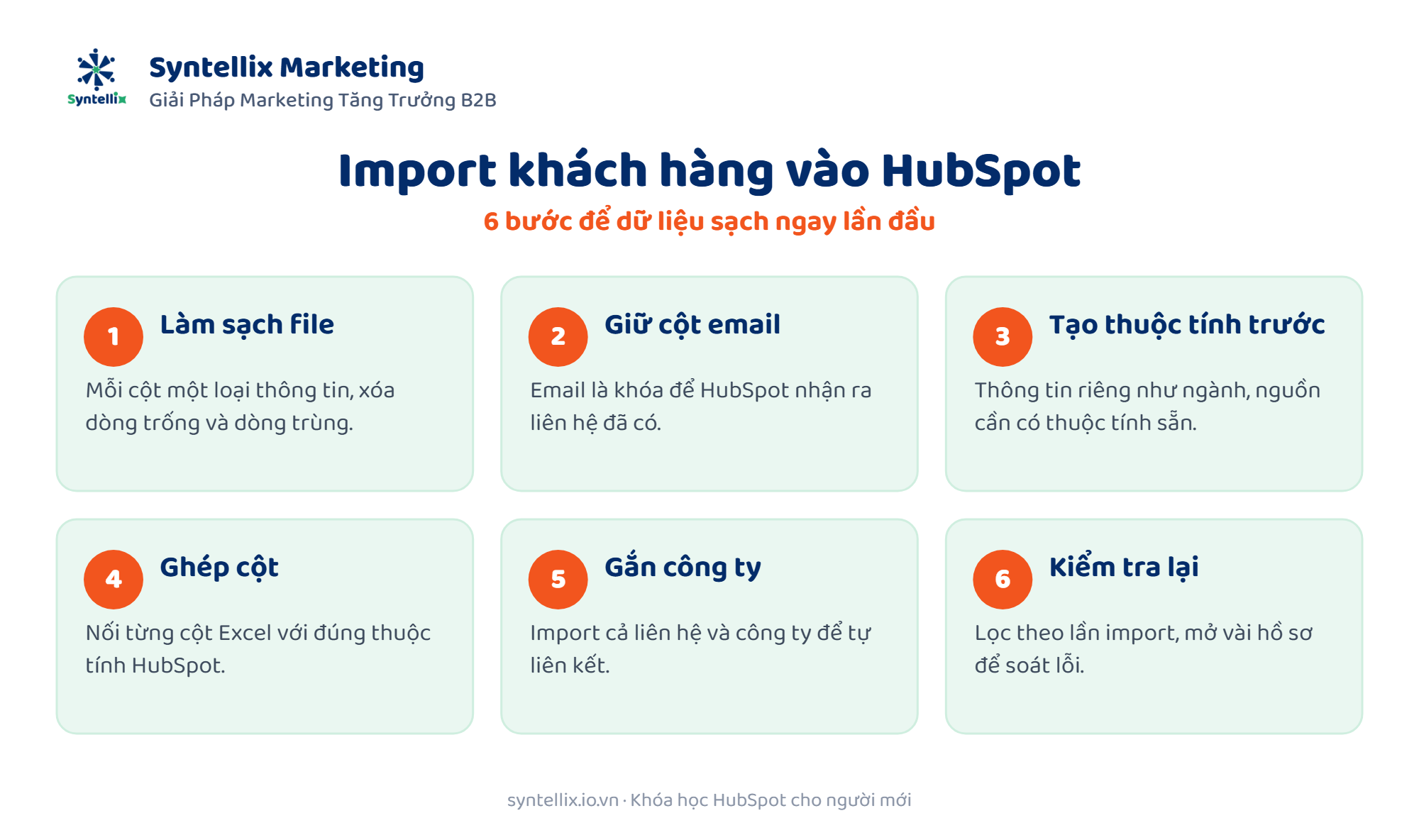
Bước 2: Tạo sẵn thuộc tính cho thông tin riêng
HubSpot có sẵn các thuộc tính phổ biến như họ tên, email, số điện thoại, công ty. Thông tin riêng của doanh nghiệp bạn (ví dụ: khu vực, nhu cầu, nhân viên phụ trách cũ) nên được tạo thành thuộc tính trước khi import. Dùng kiểu “danh sách chọn” cho những trường có giá trị cố định, để sau này lọc không bị lệch chính tả.
Bước 3: Vào màn hình import
Vào Contacts, bấm Import, chọn import từ file trên máy. Nếu file có cả thông tin người và công ty, chọn import nhiều đối tượng để HubSpot tự liên kết liên hệ với công ty tương ứng.

Video: Lưu dữ liệu khách hàng vào HubSpot (kênh YouTube Trang Phan)
Bước 4: Ghép cột với thuộc tính
Đây là bước quan trọng nhất. HubSpot tự đoán cột nào khớp với thuộc tính nào, nhưng đoán sai khá thường gặp với tên cột tiếng Việt. Soát lại từng dòng:
- Cột nào không cần đưa vào, chọn không import.
- Cột nào chưa có thuộc tính, tạo mới ngay tại bước này.
- Cột Email phải ghép với thuộc tính Email, không phải ô văn bản tự do.
Dùng thạo HubSpot miễn phí sau vài giờ
63 bài video tiếng Việt ngắn, làm thẳng trên tài khoản HubSpot của bạn, kèm file Excel mẫu. Từ 499.000đ, xem không giới hạn thời gian.
Bước 5: Xử lý trùng lặp
Nếu email trong file đã có trong HubSpot, hệ thống sẽ cập nhật hồ sơ cũ thay vì tạo mới. Dòng không có email thì HubSpot không có cách nhận ra trùng, nên dễ sinh hồ sơ đôi. Vì vậy hãy gom trùng trong Excel trước, đặc biệt với danh sách gom từ nhiều nguồn.
Bước 6: Kiểm tra sau khi import
- Mở báo cáo của lần import để xem số dòng lỗi và lý do.
- Lọc danh sách liên hệ theo lần import, mở ngẫu nhiên vài hồ sơ.
- Kiểm tra cột số điện thoại, nguồn khách và công ty liên kết.
Nếu lần import sai nặng, bạn có thể xử lý lại từ danh sách của chính lần import đó thay vì tìm từng hồ sơ.
Câu hỏi thường gặp
HubSpot nhận file định dạng nào?
Phổ biến nhất là .csv và .xlsx. Nên dùng một trang tính duy nhất trong file.
Không có email thì có import được không?
Được, nhưng HubSpot khó phát hiện trùng lặp. Nên bổ sung email hoặc gom trùng trong Excel trước.
Import có tính vào giới hạn 1.000 liên hệ của gói Free không?
Có. Theo trang giá HubSpot (21/11/2026), gói Free cho thêm tới 1.000 liên hệ. Nếu danh sách lớn hơn, hãy import nhóm khách đang hoạt động trước và lọc bớt dữ liệu cũ.
Import xong muốn chia nhóm khách thì làm sao?
Dùng thuộc tính đã import (ví dụ nguồn, khu vực) để tạo danh sách active hoặc static.
Kết luận
Import đúng là bước nền cho mọi thứ phía sau: lọc khách, gửi email, làm báo cáo. Dành 30 phút làm sạch file sẽ tiết kiệm nhiều ngày sửa tay.
Khóa học HubSpot cho người mới có file Excel mẫu đã chuẩn hóa cột, để bạn điền dữ liệu và import ngay.
Dùng thạo HubSpot miễn phí sau vài giờ
63 bài video tiếng Việt ngắn, làm thẳng trên tài khoản HubSpot của bạn, kèm file Excel mẫu. Từ 499.000đ, xem không giới hạn thời gian.